
PS制作网站首页教程,从零开始打造精美网页设计,零基础打造精美PS网站首页设计教程
本教程从零基础开始,详细讲解如何使用PS制作网站首页,通过学习,您将掌握网页设计的技巧,打造出精美的网页效果,跟随教程,一步步学习,轻松掌握PS网页设计技能。
随着互联网的普及,网站已经成为企业和个人展示形象、传递信息的重要平台,精美的网站首页设计能够吸引访客的注意力,提高用户体验,Photoshop(简称PS)作为一款强大的图像处理软件,在网页设计中扮演着重要角色,本文将为您详细介绍如何使用PS制作网站首页,助您从零开始打造精美网页设计。
准备工作
-
安装Photoshop:您需要在电脑上安装Photoshop软件,Adobe官方网站提供了免费试用版,您可以根据自己的需求选择合适的版本。
-
收集素材:在制作网站首页之前,需要收集相关的素材,如图片、图标、字体等,您可以从网络上下载免费素材,或者购买正版素材。
-
确定设计风格:在制作网站首页之前,需要明确设计风格,如扁平化、极简主义、复古等,这将有助于您在制作过程中保持一致的设计风格。
制作网站首页
创建新文档
打开Photoshop,创建一个新文档,设置文档的尺寸为您所需的网站首页尺寸,例如1920px*1080px,分辨率设置为72dpi,颜色模式为RGB。
设计背景
使用渐变色、纯色或图片作为背景,您可以通过以下步骤设计背景:
(1)创建一个新图层,命名为“背景”。
(2)选择渐变工具,在工具栏中设置渐变颜色。
(3)在背景图层上拖动鼠标,创建渐变效果。
(4)调整渐变角度和位置,使背景效果更自然。
设计导航栏
(1)创建一个新图层,命名为“导航栏”。
(2)使用矩形选框工具或钢笔工具绘制导航栏形状。
(3)填充导航栏颜色,并设置阴影、描边等效果。
(4)在导航栏中添加文字,如网站名称、导航链接等。
设计轮播图
(1)创建一个新图层,命名为“轮播图”。
(2)插入图片,并调整图片大小和位置。
(3)使用图层样式为图片添加阴影、描边等效果。
(4)创建多个轮播图图层,并设置动画效果。 区域
(1)创建一个新图层,命名为“内容区域”。
(2)使用矩形选框工具或钢笔工具绘制内容区域形状。 区域颜色,并设置阴影、描边等效果。 区域中添加文字、图片、图标等元素。
设计底部区域
(1)创建一个新图层,命名为“底部区域”。
(2)使用矩形选框工具或钢笔工具绘制底部区域形状。
(3)填充底部区域颜色,并设置阴影、描边等效果。
(4)在底部区域中添加版权信息、联系方式等元素。
导出和优化
导出图片
完成网站首页设计后,导出图片格式为PNG或JPEG,PNG格式支持透明背景,JPEG格式适合网页展示。
优化图片
为了提高网页加载速度,需要对图片进行优化,您可以使用Photoshop中的“文件”>“导出”>“优化”功能,选择合适的压缩级别和格式。
通过以上教程,您已经学会了如何使用Photoshop制作网站首页,在实际操作过程中,您可以根据自己的需求和创意进行调整和优化,不断练习,您将能够制作出更多精美的网页设计作品,祝您在网页设计道路上越走越远!
标签: 网页设计
好,用户让我写一篇关于寿阳捐款头条的文章,标题和内容都要写。首先,我需要确定标题,要吸引人,同时包含关键词。寿阳捐款头条,可能用‘寿阳捐款头条’引发的社会关注与思考这样的标题,既点明了主题,又有深度
下一篇PHP充值网站源码,打造高效便捷的在线充值平台,一键搭建,PHP充值网站源码,构建您的专业在线充值平台
相关文章
-
动态网页设计,打造个性化互动体验的数字门户,个性化互动体验,动态网页设计引领数字门户新潮流详细阅读

动态网页设计通过技术手段实现个性化互动,为用户打造独特的数字门户体验,该设计融合创意与功能,提升用户体验,满足用户个性化需求。...
2026-03-04 47 网页设计
-
网页设计,如何从零开始建立您的网站,零基础入门,打造您的专属网页设计之旅详细阅读

从零开始建立网站,首先确定网站类型和目标受众,选择合适的网页设计工具,如WordPress或Wix,创建网站框架,设计页面布局,包括导航栏、内容区域等...
2026-02-28 35 网页设计
-
探索拖拽式网站的魅力,让网页设计变得轻松愉快,轻松打造个性化网页,拖拽式网站设计魅力揭秘详细阅读
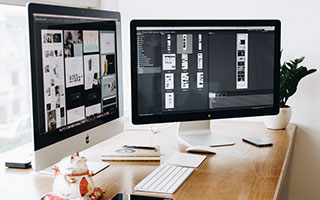
探索拖拽式网站设计的魅力,这种设计工具让网页制作变得简单快捷,用户无需编程知识即可轻松创建个性化网页,提升设计效率,享受愉悦的网页制作体验。...
2026-02-18 43 网页设计
-
探索网页设计灵感之源,五大网页设计参考网站推荐,网页设计灵感宝库,五大推荐网站深度解析详细阅读

探索网页设计灵感,以下五大网站值得参考:Dribbble展示创意设计,Behance汇集专业作品,Pinterest提供视觉灵感,Awwwards展示...
2026-02-09 42 网页设计
-
传奇网站模块下载,解锁网页设计与开发新境界,探索网页设计与开发新境界的传奇网站模块下载攻略详细阅读

传奇网站模块下载,助力网页设计与开发迈向新高度,全新模块解锁创意空间,轻松实现个性化设计,提升开发效率,开启网页设计与开发新境界。...
2026-01-30 46 网页设计
-
探索Win8风格网站模板,打造时尚现代的网页设计,Win8风格网站模板应用,打造潮流前沿的网页设计新趋势详细阅读

本文深入探讨Win8风格网站模板的设计特点,旨在帮助设计师打造时尚现代的网页界面,通过分析Win8风格在布局、色彩、交互等方面的创新元素,为读者提供实...
2026-01-27 43 网页设计